segunda-feira, 14 de janeiro de 2013

Desenhando uma caixa de sapatos realista no Photoshop!

Olá pessoal!
Batman,digitando,hoje vou ensinar como fazer uma caixa de sapato bem realista,você pode usar em seus designer,e impressionar seus amigos com o seu trabalho.

O que deverá usar:
Photoshop Inglês,para link de download clique aqui,(Na barra de idiomas,selecione Inglês,siga as instruções e baixe o Photoshop,caso tenha dúvida mande,me por comentário).

Bom sem mais delongas vou ensinar como fazer:

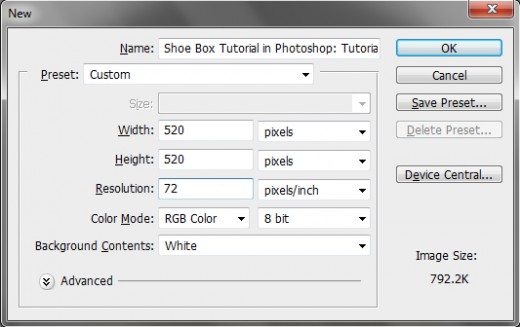
1- Crie um documento com as dimensões 520x520 e preencha com a cor que quiser,no meu caso é cinza:
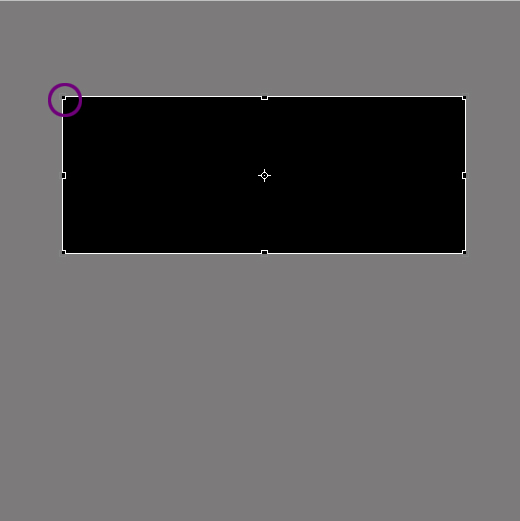
2- Selecione a ferramenta Rectangular Tool,e crie um retângulo simples,com a cor preta
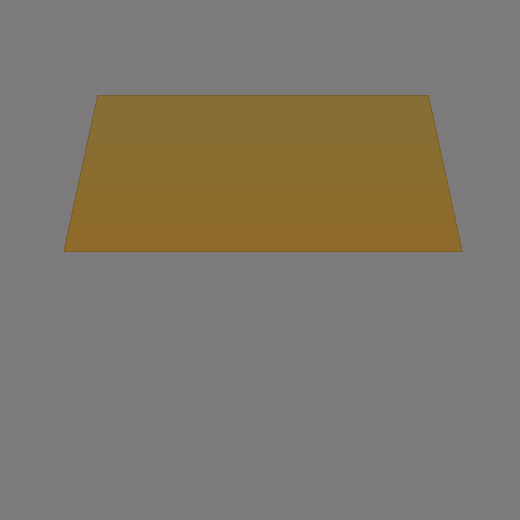
3- Vá em Edit >  Free Transform Path(ou Transform,dependendo do seu photoshop) > Perspective,e selecione o ponto do canto superior esquerdo e arraste para o canto superior direito,até que tenha um resultado como este:


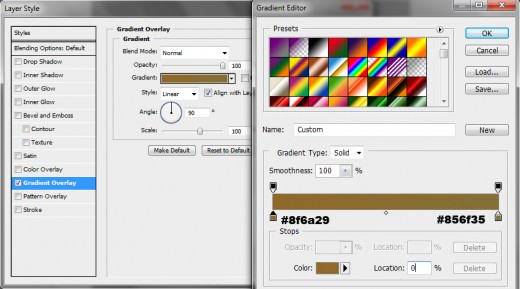
4-Define a cor de Foreground (a cor de cima) de #8f6a29 (digite apenas os números e letras),e a de  Background de #856f35 (também digite apenas os números e letras).Depois vá em Layer > Layer Style > Gradient Overlay,selecione aquela setinha localizada no gradiente,e selecione o primeiro gradiente.
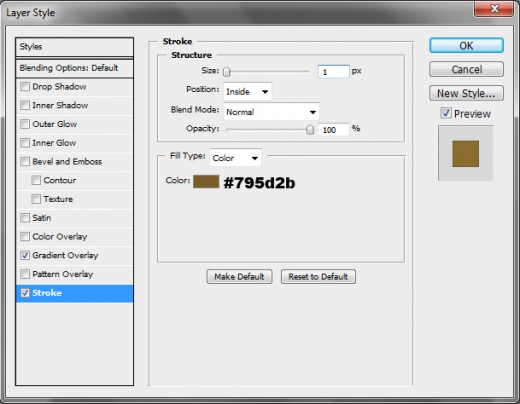
5-Depois,vá em Layer > Layer Style > Stroke e define os valores abaixo:

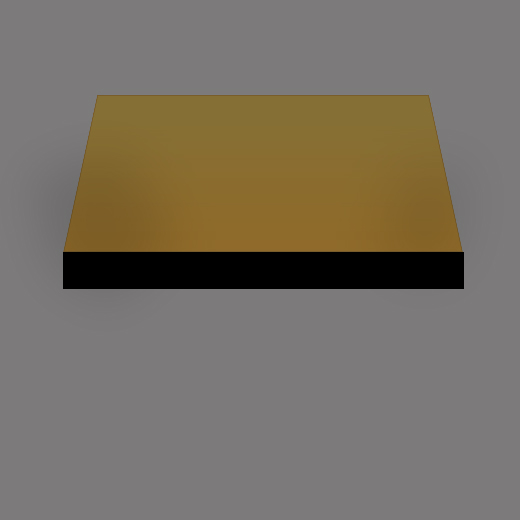
Depois de aplicar os estilo temos de obter este efeito:
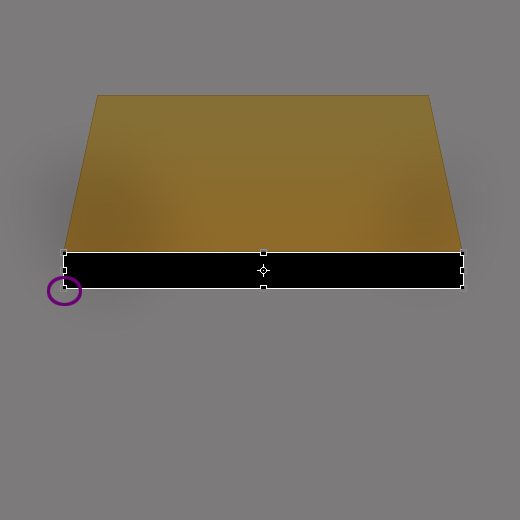
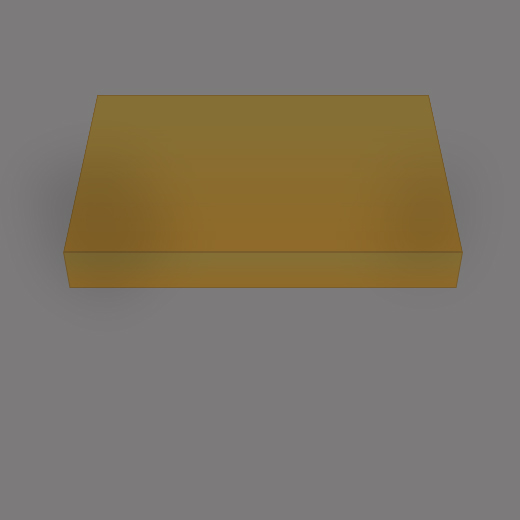
6- Clique na layer da nossa caixa de sapato e aperte CTRL + SHIFT +ALT + N,e dê o nome de Caixa 2,escolha mais uma vez a Rectangle Tool,e crie um retângulo parecido como este:
7- Vá em Edit >  Free Transform Path(ou Transform,dependendo do seu photoshop)>Perspective,e clique no último quadrado da esquerda,e arraste um pouco para a direita,de modo que fique assim:

8- Nesse passo,você vai de novo aplicar o efeito Gradient Overlay e o Stroke,para isso siga apenas siga os passos 4 e 5.

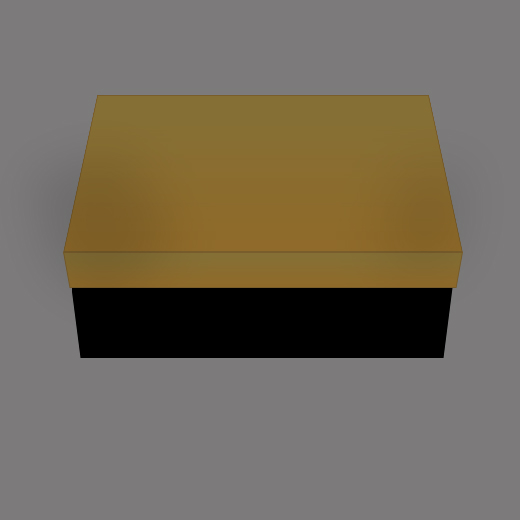
9-Para completar a caixa de sapatos,de novo selecione a ferramenta Rectangle Tool,e faça uma nova layer,faça o que eu disse no passo 6 e dê o nome de Caixa 3,e crie um simples retângulo com a cor preta.
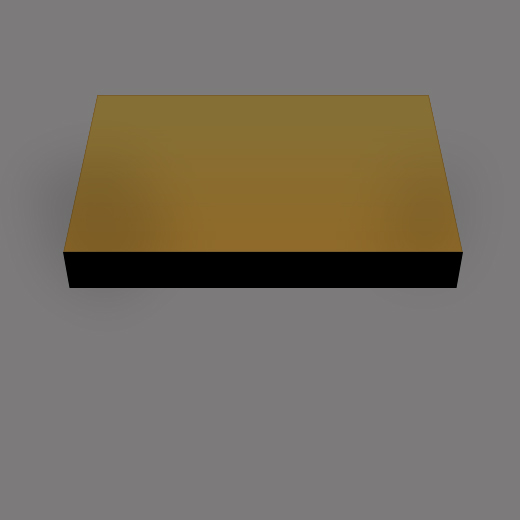
Vá novamente em Edit > Transform > Perspective, faça igual os outros,veja e faça com que fique  assim:
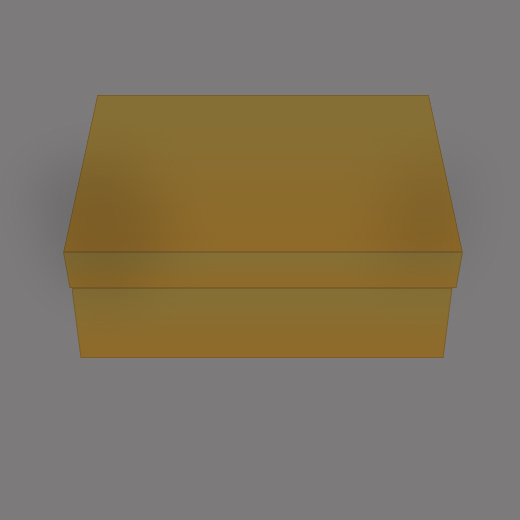
10- Faça novamente o passo 4 e 5,de maneira que fique assim:
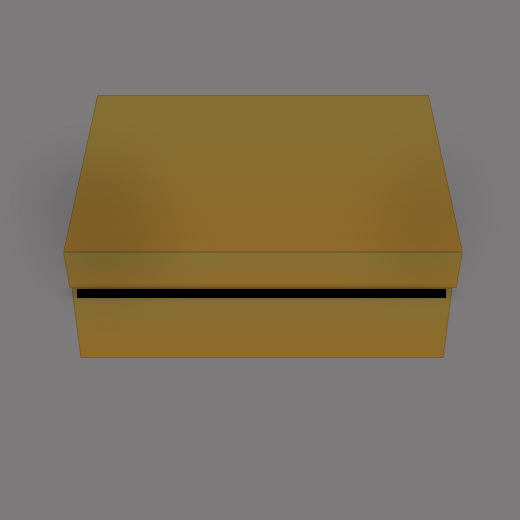
11- Crie uma nova layer no meio,da layer Caixa 2 e Caixa 3.Dê o nome de Caixa 4,faça mais ou menos assim:
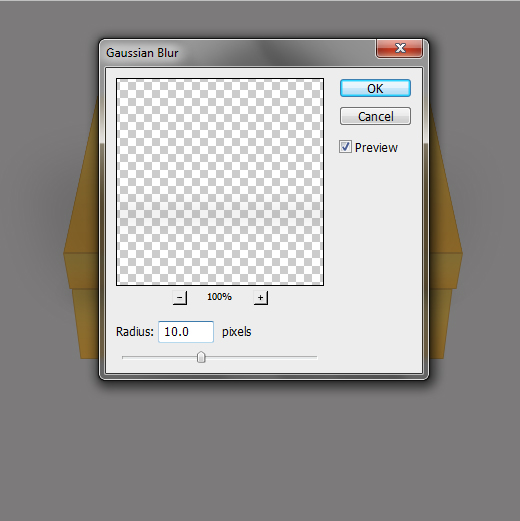
12- Agora vamos aplicar o efeito Gaussian Blur, para isso clique na layer Caixa 4,e vá em Filter > Blur > Gussain Blur e define o valor de Radius: 10.0 pixels.
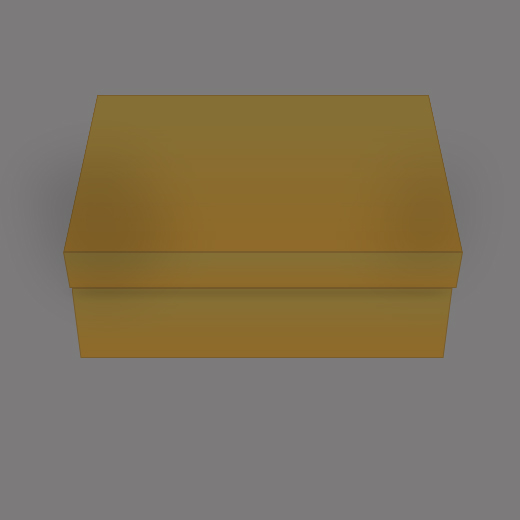
13- Agora,defina a opacidade da Caixa 4,em 25% para dar um efeito se sombra.Depois terá um finalíssimo resultado da caixa.
Até mais pessoal.
E qualquer dúvida lembrem-se,deixem nos comentários.

~Batman

sábado, 12 de janeiro de 2013

Fonte Usada no Club Penguin!

Olá pinguins!
Vocês nem devem me conhecer,pôs eu sou o sub-dono desse blog! É isso mesmo que você ouviu!! Não sei se já mudaram,acompanhem o início desse blog,e fiz o primeiro template daqui,bom essa ausência toda,por que viajei para os Estados Unidos por 1 ano,e voltei!!!

Mais eu vou ensinar tutoriais e fontes usadas no Club Penguin!

Todos querem saber,qual fonte é usada ali,usada acolá,hoje vim mostrar a fonte que é usada no nome da peça do palco. Caso vocês tem dúvida,olhem a imagem:

Bom sem mais delongas,o nome dessa fonte é Chantal Light!

Para o download clique aqui.

Vocês podem usar isso em seus designers,em nomes de peças também!!

Até mais!!

Acabando a postagem... Com seu amigo Batman!!!

domingo, 6 de janeiro de 2013

Resultado oficial -Concurso de post-

Olá pessoal! Bem o Gunichi venceu o concurso. Mais não se preocupe Brincalhao! Você também ganhara o convite de postar aqui. Por favor esses ganhadores, falem comigo o mais rápido possível.

-Fifolino567

domingo, 30 de dezembro de 2012

Resultado Concurso de post Parte 1#


Olá Designers! Venho dizer quem ganhou o concurso. Mas antes de dizer quero dizer Não se sintam maus de perder. No proximo concurso vocês podem vencer. O designer que venceu é o ....

Gunichi e o Lion e o Brincalhao. Mas como o Gunichi e o Lion e o Brincalhao? É que eu esqueci de avisar que o concurso tem 3 fazes! A 1 faze é, quem faz o melhor cabeçalho! Designers em Ação! Aviso: Vocês que vão fazer a marca, mais claro, a nova com a palavra: Club Penguin Designers radicais Claro. Bem o prazo é até pra 4 de janeiro.Quando terminarem o cabeçalho, me mandem o link pelos comentarios. Até mais!

-Fifolino567 Equipe Club Penguin Designers Radicais.

Aviso: Quem não fizer o cabeçalho será excluido do concurso automaticamente.

sábado, 29 de dezembro de 2012

Concurso de post.

Olá pinguins! Vejo que o blog anda meio parado! Então oque eu decidi fazer? Um concurso de post. Para participar você vai presisar se achar um designer de verdade. No minimo você presisa ser Médio ou Proficional. Para participar:

Nome do seu pinguim;
Seu tamplete;
Porque quer postar aqui;

Basta só comentar nessa post. É isso pessoal....

Pinguinando!

-Fifolino567

Essa postagem ficara no topo até dia 29 de dezembro.

segunda-feira, 24 de dezembro de 2012

Quiz do Designer -Novo quadro.

Olá pinguins.

Venho, anunciar que um quadro bem legal para alguns chamado Quiz do Designer, como participar? Coloque no comentario seu nome no xat, para que eu possa adicionalo e marcar seus pontos, meu nome no xat é Gui_LOL =P -Fifolino567.
 Mas como funcionara esse quadro? Exemplo vocês teram que recolher pontos fazendo as coisas que estarão aqui em baixo.

-Colocar o link do blog na sua casinha -100 Pontos
-Atrair seguidores pro blog -200 Pontos (Pelo menos 5 seguidores)
-Colocar CPDR no nome -50 Pontos-
-Atrair gente para o xat -100 Pontos-
-Chamar gente para o blog -500 Pontos-

Estas são algumas coisas que vocês poderão fazer. Até mais.

-Equipe CPDR.

sexta-feira, 7 de dezembro de 2012

Novo Postador-Ronaldo4513 e 1 tutorial

Olá pinguins como vai?
Hoje eu estou aqui para falar que eu sou o mais novo postador do club penguin designers radicais(cpdr),graças ao gui valeu muito obrigado gui,e para fazer um novo tutorial,o de barra de novidades mas vamos a minha ficha?
Nome:Ronaldo4513
Dias de Vida:+600
Guia de Turismo:Sim
Agente da E.P.F:Confidencial
Ninja:Sim
Ninja do fogo:Sim
Ninja da agua:Quase

E vamos as tutorial?
Como fazer:
Abra seu fw nas dimenções:
width:982
height:75

                                                                      como por:
Isto é facil é só abrir um novo gadjet HTML JAVASCRIPT e cole o codigo abaixo:
<div style="height: 64px; position: relative;"><img alt="" src="LINK DA SUA IMAGEM" /> <div style="left: 210px; top: 25px; width: 760px; position: absolute;"> <span><marquee bgcolor="transparent" behavior="scroll" width="100%" loop="infinite">Ponha sua frase aqui!</marquee></span></div></div>
E é só fazer o que é pedido,e é só até a proxima
^~ ronaldo4513

domingo, 2 de dezembro de 2012

Como fazer a nova marca d' agua do CP

Ola designers! Muitos ja ficaram sabendo da nova Marca d' Agua do Club Penguin né? Estou aqui para ensinar a fazer ela!

1. Faça o texto que você quer que seja posto emcima, ou embaixo, do "Club Penguin" ou se tiver só um "Club" ou um "Penguin"... assim:
< OBS: Faça 2 layers de texto iguais >


2. No layer que estiver emcima, bote um stroke com a cor #07a2e4 e a de baixo com a cor #231f1f assim, um maior que o outro:


3. Pegue essa imagem aqui, e clique em File>Place e bote assim:


4. Ultimo passo! Clique no layer da imagem que eu te passei com o botão direito do mouse, e clique em Create Clipping Mask, e... Pronto! Veja como ficou:


Gostaram do tutorial? Ok! Falo Pinguinada! E feliz Natal!

~Mamamiau

sexta-feira, 2 de novembro de 2012

Download Fireworks CS5


Olá Designers! Suco aqui!

Hoje irei mostrar o download do Fireworks CS5 e as instruções de como abri-lo. Sem mais, vamos para as instruções e o link de download:

Faça o download e coloque na área de trabalho
Quando clicar aparece-rá uma pasta chamada Virtual
E quando fechar o fireworks, delete essa pasta para usar outra vez
Mas não delete quando estiver em uso!

Link de Download:

http://www.4shared.com/file/_zXBFKUF/Fireworks_CS5.html?

Se der certo, ou der um problema ao abrir, deixem nos comentários que brevemente irei responder! Vou ficando por aqui!

                                                                    ~Até o próximo tutorial~
                                                                                            ~Suco~

Resultado do Concurso!

Olá Designers! Suco aqui!

Que pena que no sorteio de template Semi-Profissional só tiveram 2 inscritos. Mas quem participou teve mais chance! Usei o Random.org para isso. Não irei contar o resultado, mas vejam a imagem e saberão qual é:


Como viram, parabéns ao participante Catataux que acaba de ganhar um template semi-profissional para sou blog, Club Penguin No Ventilador! Quando eu encontrar o vencedor em seu blog falarei com ele! Vou ficando por aqui! Fui!

                                                           ~Até o próximo tutorial~
                                                                                   ~Suco~

quinta-feira, 1 de novembro de 2012

Sorteio de Template Semi-Profissional!

Olá Designers! Suco Aqui!

Hoje vim fazer uma coisa diferente! Para alguns vai ser muito bom! Um sorteio de template semi-profissional, feito pelo Designer Suco! O Sorteio será muito simples, deixem nos comentários o link do blog ( lembrando que o blog tem de ter um chat ) e o nome do dono! Usarei um site para escolher o número sorteado (Só podem ter até 50 inscritos) e qual for escolhido ganha! Vocês tem até o dia 1 de novembro de 2012 para se inscrever, então corram! Vou ficando por aqui!

                                                        ~Até o próximo tutorial ou sorteio~
                                                                                                 ~Suco~

segunda-feira, 29 de outubro de 2012

Tutorial Gif de Chat!

Olá Designers! Suco aqui!

Como falei na minha apresentação, ensinaria como fazer gifs para chat, e é isso que irei ensinar! Vocês precisarão do programa Xara 3D 6 , coloque o efeito, cor e nome e para salvar clique em Export animation... e salve o arquivo na pasta desejada e no site imgur.com (clique aqui para acessar) e faça upload dessa gif. Pegue o link no direct link e vá no  chat convert animation (clique aqui para acessar) e coloque o direct link que você obteve no imgur.com, clique em convert e a gif será convertida para .PNG, abra a imagem com seu Fireworks (qualquer versão) e com a varinha mágica, tire o fundo da imagem. Pronto! Sua gif está pronta! Convertendo, olha como ficou:


Legal, não é mesmo? Para usa-la você precisa-rá do power animate. Por hoje é só pessoal! Vou ficando por aqui!

                                  ~Até o próximo tutorial~
                                                           ~Suco~

domingo, 28 de outubro de 2012

Tutorial Banner

Olá Designers! Suco aqui!

Hoje ensinarei, como diz o título, um banner! Para começar, precisaremos de Fireworks (qualquer versão) e selecione o Arredondado, essa imagem aqui:


Agora com essa ferramenta, faça um retângulo com ela, pois as bordas ficarão redondas. Adicione a cor, o efeito (aconselho listrado), tipo o meu, que ficou assim:


Agora, coloque a marca d'água, vá em abrir e selecione a marca d'água desejada, coloque ela, tipo assim:


Agora coloque seu pinguim desejado na imagem, tire o pé dele com a marque tool (atalho do teclado (m) ), vejam:


E agora, para finalizar, escreva "Entre" em contorno e pronto! Olhem o meu:


No próximo tutorial ensinarei como coloca-lo em seu blog! Vou ficando por aqui designers!

                                                                           ~Até o próximo tutorial~
                                                                                                   ~Suco~

sábado, 27 de outubro de 2012

Tutorial marca de água photoscape

Olá designers!

Bem lembram do ultimo tutorial? O suco ensinou a fazer marca de agua pelo fireworks mais como tem designers que não usam esse programa! Mais me deu uma ideia de fazer esse tutorial de photoscape!
Como fazer marca de agua por Photoscape! Primeiro entre no photoscape e clike em editor... E depois clike em nova foto e coloque a imagem 16 X 16 E vai fazer um quadrado branco você vai ter que escrever, Club bem coloque o contorno a cor azul escuro (Espressura: 10)  OBS: Tente cobrir o quadrado branco.


E escreva penguin:


E escreva da mesma altura da letra club com o fundo preto, e aproveite e escreva penguin tambem! E encaixe o club no club, o penguin, no penguin. (Nessa imagem eu estou colocando o club no club pra dar um exemplo.


E coloque o contorno no penguin também.


E dai é só salvar! E está pronta sua marca de agua olhem como ficou a minha:


E dai tire o fundo da imagem pelo paint.net! Facil não é? Então até o proximo tutorial futuros designers!

~Fifolino567

Tutorial Marca D'Água

Olá Designers! Suco aqui!

Hoje vim mostrar o tutorial de Como fazer uma marca d'água estilo Club Penguin, e sim isso todos querem saber de como ter uma!

Primeiro salve está imagem no seu computador:


Agora abra seu Fireworks (Qualquer versão dá certo) e baixe a fonte Bumbastika, download clique aqui e digite o texto, selecionando a cor branca ou a laranja, o código da laranja é #FFBC3A e o da branca é #FFFFFF
Agora faça isso:


Clicando em Sombra Interna coloque o seguinte:


Código da cor: #FF7F00


Se for branca, ponha assim:


Código da cor: #BBBBBB

Agora coloque em Photoshop Livre Effects e deixe igual está a imagem a seguir:


E depois, clique nos botões nessa sequencia: Ctrl Alt Shift Z e mais uma vez Photoshop Livre Effects mas ponha desse jeito da imagem a seguir:


O código da cor que vocês devem por é #003366 .

Depois disso, sua marca d'agua está pronta! Olhe como ficou a minha:


Legal, não? Deixem nos comentários dúvidas ou como ficou a sua! Brevemente responderei! Fui!

                                             ~Até o próximo tutorial~~Suco~

Novo Postador!

Olá Designers! Suco aqui!

Sou o mais novo postador desse maravilhoso blog! E vim passar todas minhas habilidades como designer para vocês!

Vou deixar uma imagem aqui, para vocês saberem melhor, ta? Aqui vai!


Essa é uma gif para chat não convertida que em breve ensinarei para vocês! Bem, vou ficando por aqui! Em breve ensinarei tutoriais! Fui!

                                       ~Até o próximo tutorial~ ~Suco~

domingo, 14 de outubro de 2012

Apresentação - Kya Crudo e Como fazer template

Olá!

Sou o Kya Crudo, novo postador do blog.

Quero agradecer ao Fifolino567 por ter me convidado. Eu vou ensinar como fazer
um template depois. Vamos a minha ficha de pinguim:


Nome: Kya Crudo
Dias: 235+
Assinante: Sim
Ninja: Sim
Guia: Sim
Ninja do fogo: Sim
Ninja da água: Sim
EPF: Shh, confidencial
Fase de designer: Médio

Tutorial

1. Você precisa das imagens:

Título de gadget: http://i.imm.io/HOAu.png

2. Você edita as cores, mas a parte da sidebar tem de ficar as mesmas cores.

3. Você precisa decorar as imagens,

4. Você precisa do HTML: http://forum-dcpp.forumeiros.com/h1-

No lugar de LADO DA SIDEBAR você põe left.

E troque:

  • NOME DO BLOG: Coloque o nome do blog aqui.
  • SEU NOME: Coloque aqui seu nome.
  • URL DO FUNDO DO BLOG: Coloque aqui o link do fundo do blog.
  • URL DO CABEÇALHO: Coloque aqui o link do cabeçalho.
  • URL DA SIDEBAR: Coloque aqui o link da sidebar.
  • URL DO TÍTULO DE GADGET: Coloque aqui o link do título de gadget.
  • ALTURA DO CABEÇALHO: Coloque aqui a altura do cabeçalho.
  • ALTURA DO RODAPÉ: Coloque aqui a altura do rodapé.
  • LADO DA SIDEBAR: Coloque left
  • MARGEM ESQUERDA DA SIDEBAR:Coloque 3
  • MARGEM DIREITA DA SIDEBAR: Coloque 0
Tente procurar sem os acentos pois é bugado.

-Kya Crudo


domingo, 23 de setembro de 2012

Como fazer sidebar

Olá designers aqui é o Fifolino567 e vim ensinar como fazer sidebar! Primeiro salve essa imagem:


Salve essa imagem e entre no pixlr abra a imagem e pinte esses riscos assim:


Viu é muito facil! É só isso thau!

Link do pixlr: pixlr.com/editor


sábado, 22 de setembro de 2012

Tutorial-Rodapé(Fireworks CS5)

Ola PINGUINADA! Hoje ensinarei a fazer um rodapé!
Primeiramente vamos abrir o Adobe Fireworks CS5 e bote o tamanho 982x(ALTURA DESEJADA).
Depois vamos fazer um retangulo arredondado da cor que quiser e depois botar uma linha emcima assim:
Depois botamos um direito autoral e se você estiver fazendo um template bote o nome do que fez o Template assim:
Veja como ficou:
Falo PINGUINADA!

Como fazer template #1 Barra Cor: Verde

Ola PINGUINADA Designada! Hoje vou ensinalos a fazer um template de uma barra verde e "NÃO MUDE A COR!"se não vai ficar estranho.Ok vamos ao...

1 Passo: Imagems.

Mas um aviso: É apenas editavel no Fireworks.
Bom não vamos editar 3 coisas:Fundo do Blog, Sidebar e Titulo da Sidebar.
Vamos editar 2 coisas:

1.Cabeçalho: http://i50.tinypic.com/a0dv2b.png
2.Rodapé: http://i49.tinypic.com/2yys1on.png

Não se esqueça é editavel apenas no fireworks ou quem sabe tambem o Photoshop.

2 Passo: HTML

Vou passar o HTML. Copie com CTRL+C.
Após copiar aperte CTRL+F e procure:
LINK DO CABEÇALHO
LINK DO RODAPÉ.
Agora o HTML:


<?xml version="1.0" encoding="UTF-8" ?>
<!DOCTYPE html PUBLIC "-//W3C//DTD XHTML 1.0 Strict//EN" "http://www.w3.org/TR/xhtml1/DTD/xhtml1-strict.dtd">
<html xmlns='http://www.w3.org/1999/xhtml' xmlns:b='http://www.google.com/2005/gml/b' xmlns:data='http://www.google.com/2005/gml/data' xmlns:expr='http://www.google.com/2005/gml/expr'>
<script src='http://code.jquery.com/jquery-1.4.4.min.js' type='text/javascript'/>
  <head>
    <link href='.' rel='shortcut icon'/>
    <title><data:blog.pageTitle/></title>

    <b:include data='blog' name='all-head-content'/>
    <b:skin><![CDATA[/*
/*
-----------------------------------------------
Nome: SEU NOME
Nome do Blog: NOME DO SEU BLOG
Design por: NOME DO DESIGNER
----------------------------------------------- */
/* Variable definitions
====================
<Variable name="cordasidebar" description="Cor do Background da Sidebar"
type="color" default="#1f9ddf" value="#1f9ddf">
<Variable name="bgcolor" description="Page Background Color"
type="color" default="#279cd8" value="#279cd8">
<Variable name="textcolor" description="Text Color"
type="color" default="#000000" value="#000000">
<Variable name="linkcolor" description="Link Color"
type="color" default="#000000" value="#000000">
<Variable name="pagetitlecolor" description="Blog Title Color"
type="color" default="#000000" value="#000000">
<Variable name="descriptioncolor" description="Blog Description Color"
type="color" default="#000000" value="#000000">
<Variable name="titlecolor" description="Post Title Color"
type="color" default="#16110D" value="#16110D">
<Variable name="bordercolor" description="Border Color"
type="color" default="#FDFDFD" value="#FDFDFD">
<Variable name="sidebarcolor" description="Sidebar Title Color"
type="color" default="#E7B99A" value="#E7B99A">
<Variable name="sidebartextcolor" description="Sidebar Text Color"
type="color" default="#000000" value="#000000">
<Variable name="visitedlinkcolor" description="Visited Link Color"
type="color" default="#1f9ddf" value="#1f9ddf">
<Variable name="bodyfont" description="Text Font"
type="font" default="normal normal 100% 'Palatino Linotype',Trebuchet,Verdana,Sans-serif" value="normal normal 100% IM Fell Double Pica SC">
<Variable name="headerfont" description="Sidebar Title Font"
type="font"
default="normal bold 78% 'Trebuchet MS',Trebuchet,Arial,Verdana,Sans-serif" value="normal bold 78% 'Trebuchet MS',Trebuchet,Arial,Verdana,Sans-serif">
<Variable name="pagetitlefont" description="Blog Title Font"
type="font"
default="normal bold 0% 'Trebuchet MS',Trebuchet,Verdana,Sans-serif" value="normal bold 0% 'Trebuchet MS',Trebuchet,Verdana,Sans-serif">
<Variable name="descriptionfont" description="Blog Description Font"
type="font"
default="normal normal 0% 'Trebuchet MS', Trebuchet, Verdana, Sans-serif" value="normal normal 0% 'Trebuchet MS', Trebuchet, Verdana, Sans-serif">
<Variable name="postfooterfont" description="Post Footer Font"
type="font"
default="normal normal 78% 'Trebuchet MS', Trebuchet, Arial, Verdana, Sans-serif" value="normal normal 78% 'Trebuchet MS', Trebuchet, Arial, Verdana, Sans-serif">
*/
body {
background: #FFFFFF url(https://blogger.googleusercontent.com/img/b/R29vZ2xl/AVvXsEg0W4fEVoXJxV8fUbjY62hyY2kldTcXWNZXpbjDj49KCGVSpILIm8byd8bV-YsmPxyoGSkn3LrtUQjmWVTUgKXubJx7pBL0Uc9_FcPDhofyNW_-fTbh-c3paxg6L6ZKO-wMxm6QNXD8GGw/s1600/Fundo.png) fixed;
;
color:#000000;
font: x-small "Trebuchet MS", Trebuchet, Verdana, Sans-serif;
font-size/* */:/**/small;
font-size: /**/small;
text-align: lcenter;
}
a:link {
color:#000000;
text-decoration:none;
}
a:visited {
color:#000000;
text-decoration:none;
}
a:hover {
color:#000000;
text-decoration:underline;
}
a {
outline: none;
}
a img {
border-width:0;
}
#navbar #Navbar1 iframe{
display:none;
visibility:none;
}
/* Header
-----------------------------------------------
*/
#header-wrapper {
width:982px;
height:400px;
margin:0 auto 0px;
border-bottom: 0px solid #63e812;
}

#header {
margin: 0px auto 0px;
padding: 0px 0px 0px 0px;
width:982px;
height:400px;
background:  url(LINK DO CABEÇALHO) bottom center no-repeat;
text-align: ;
color: transparent;
}

#header h1 {
margin:0px auto 0px;
padding: 0px 0px 0px 0px;
line-height:1.2em;
text-transform:capitalize;
letter-spacing:.2em;
font: normal normal 0% Trebuchet, Trebuchet MS, Arial, sans-serif;
}

#header a {
color:#ffffff;
text-decoration:none;
}

#header a:hover {
color:#ffffff;
}

#header .description {
margin:0px auto 0px;
padding: 0px 0px 0px 30px;
max-width:895px;
text-transform:capitalize;
letter-spacing:.2em;
line-height: 1.2em;
font: 0px;
color: #e6e6e6;
}

#header-center{
margin: 0px;
border-bottom: 0px solid #bf0e0e;
text-align: center;
float:center;
width:100%;
color:#F2C888;
}
/* Outer-Wrapper
----------------------------------------------- */
#outer-wrapper {
width: 982px;
margin:0 auto 0px;
padding:0px;
text-align:left;
font: normal normal 88% Verdana, sans-serif;
background-color:transparent;
border: 0px solid #bf0e0e;
-moz-border-radius:31px;
-webkit-border-radius:31px;
-goog-ms-border-radius:31px;
}

#content-wrapper {
background:transparent url(https://blogger.googleusercontent.com/img/b/R29vZ2xl/AVvXsEh6HPAd7DrggivcrgS-GuH40UuXOWQuMB8ohLKyh8TyecoxuLMqTG9p9Z_4rqL3mRt4MQFfblYOZ_UUxvwSsoBDA0NDfQdhKz6D6PjVDBBWTMlBvOE11w353iAxmsALAR8mGuwo-hPtoKI/s1600/Sidebar.png) repeat scroll center top;
}

#outerbottom-wrap1 {
background:url(http://img167.imageshack.us/img167/2618/bgpagetopel1.gif)  no-repeat left top;
margin:0 0 px;
padding:0px;
}
#outerbottom-wrap2 {
background:url()  no-repeat left bottom;
margin:0 0 px;
padding: 0px;
}

#main-wrapper {
margin-left: 37px;
_margin-left: 37px;
margin-right: 0px;
_margin-right: 0px;
margin-top: 0px;
margin-bottom: 0px;
border-left: 0px solid #bf0e0e;
border-right: 0px solid #bf0e0e;
border-bottom: 0px solid #bf0e0e;
background: #ffffff repeat-y;
width: 642px;
float: left;
word-wrap: break-word; /* fix for long text breaking sidebar float in IE */
overflow: hidden;     /* fix for long non-text content breaking IE sidebar float */
}
#mainbottom-wrap1 {
background:url()  no-repeat left top;
margin:0 0 px;
padding:0px;
}
#mainbottom-wrap2 {
background:url()  no-repeat left bottom;
margin:0 0 px;
padding: 0px;
}
#sidebar-wrapper {
margin-right: 23px;
_margin-right: 23px;
margin-left: 0px;
margin-top: 0px;
color: transparent;
background-color: transparent;
width: 232px;
float: right;
word-wrap: break-word; /* fix for long text breaking sidebar float in IE */
overflow: hidden;     /* fix for long non-text content breaking IE sidebar float */
}

#newsidebar-wrapper {
margin-left: 0px;
_margin-left: 0px;
margin-top: 0px;
color: transparent;
background-color: transparent;
width: 208px;
float: left;
word-wrap: break-word; /* fix for long text breaking sidebar float in IE */
overflow: hidden;     /* fix for long non-text content breaking IE sidebar float */
}

/* Headings
------------------------------------------------ */
h2 {
margin:1.5em 0 .75em;
font:normal bold 95% Arial, sans-serif;
line-height: 1.4em;
text-transform:capitalize;
letter-spacing:.2em;
color:#000000;
}
/* Posts
-----------------------------------------------
*/
h2.date-header {
text-align: center;
font: normal normal 0% Verdana, sans-serif;
color: transparent;
}
.post {
padding: 9px 16px 15px;
line-height: 1.4em;
border:0px dotted #000000;
}
.post h3 {
padding: 0 0 2px;
font-size: 140%;
font-weight: bold;
line-height: 1.1em;
color: #00000;
border-bottom: 2px solid #009933;
text-align:center;
}
.post h3 a, .post h3 a:visited, .post h3 strong {
display:block;
text-decoration: none;
color: #000000;
}
.post h3 strong, .post h3 a:hover {
color:#000000;
color: #000000;
}
.post p {
margin:10 0 .75em;
line-height:1.1em;
}
.post-footer {
margin: .75em 0;
color:#000000;
padding-left: 5px;
text-transform:normal;
letter-spacing:.1em;
font: normal normal 86% 'Tahoma', Trebuchet, Trebuchet MS, Verdana, Sans-serif;
font-weight: normal;
line-height: 1.1em;
border:3px solid #009933;
text-align:center;
}
.comment-link {
margin-left:.6em;
color: #000000;
}
.post img {
padding:4px;
}
.post blockquote {
margin: 12px 20px 12px 20px;
padding: 0px 0px 0px 10px;
color: #000000;
font: Arial Italic
line-height: 1.6em;
color: #000000;
border: 2px solid #009933;
background: #1fab1f;
}
.post blockquote p {
}

/* Comments
----------------------------------------------- */
#comments h4 {
padding-left: 10px;
margin:1em 0;
font-weight: bold;
line-height: 1.4em;
text-transform:uppercase;
letter-spacing:.2em;
color: #000000;
}
#comments li {
padding-top: 0;
padding-right: 0;
padding-bottom: 1px;
padding-left: 17px;
background: url() no-repeat left 3px;
}
#comments-block {
padding-left: 5px;
margin:1em 0 1.5em;
line-height:1.3em;
}
#comments-block .comment-author {
padding-left: 5px;
margin:.5em 0;
}
#comments-block .comment-body {
padding-left: 5px;
margin:.25em 0 0;
}
#comments-block .comment-footer {
padding-left: 5px;
margin:-.25em 0 2em;
line-height: 1.4em;
text-transform:uppercase;
letter-spacing:.1em;
}
#comments-block .comment-body p {
padding-left: 5px;
margin:0 0 .75em;
}
.deleted-comment {
padding-left: 5px;
font-style:italic;
color:gray;
}
#feed-links {
padding-left: 5px;
clear: both;
line-height: 2.5em;
text-indent:-9999em;
}
#blog-pager-newer-link {
padding: 5px;
float: left;
}
#blog-pager-older-link {
padding: 5px;
float: right;
}
#blog-pager {
text-align: center;
}
/* Sidebar Content
----------------------------------------------- */
.sidebar {
color: #000000;
background: transparent;
line-height: 1.6em;
margin:0px;
}
.sidebar h2 {
text-align: center;
color:  #ffffff;
height: 40px;
margin:0px;
padding-top: 1px;
font-weight: bold;
line-height: 3em;
background:url(https://blogger.googleusercontent.com/img/b/R29vZ2xl/AVvXsEgadve8NIUG7RRM03ruqTzbNu4DH40reqY4fs9pTmaGSdggz9nlrHya6dhHEuIwnqlPVIy_2SpggRsu6F2m6MNMSlaiymr5enGuznpa5qB7CAe0hv7Tsiqt0I8pgi3zvKvTolv5lYvJWms/s1600/T%C3%ADtulo.png)  no-repeat left top;
}
.sidebar ul {
list-style:none;
margin:0px;
padding:0 0 0;
color:#2f96b9
backround:#2f96b9
border-bottom : 1px solid #f2f2f2;
}
.sidebar li {
margin:0px;
padding:0 0 .50em 20px;
text-indent:1px;
line-height:1.5em;
border-bottom : 2px solid #009933;
background:transparent url(http://img227.imageshack.us/i/setinha.png/) no-repeat;}
}
.sidebar .widget {
margin: 0px 0 0;
padding: 9px 16px 15px;
color: #bf0e0e;
border:1px solid #2f96b9;
}
.main .widget {
margin: 0px;
padding:0 0 0.9em;
}
.main .Blog {
border-bottom-width: 0;
}
/* Profile
----------------------------------------------- */
.profile-img {
float: center;
margin: 5px;
padding: 4px;
border: 1px solid #009933;
}
.profile-data {
margin:5px;
text-transform:uppercase;
letter-spacing:.1em;
font: normal normal 86% 'Trebuchet MS', Trebuchet, Arial, Verdana, Sans-serif;
color: #000000;
font-weight: bold;
line-height: 1.2em;
}
.profile-datablock {
margin:5px;
}
.profile-textblock {
margin: 5px;
line-height: 1.6em;
}
.profile-link {
margin: 5px;
font: normal normal 86% 'Trebuchet MS', Trebuchet, Arial, Verdana, Sans-serif;
text-transform: uppercase;
letter-spacing: .1em;
}
/* Footer
------------------------------------------------ */
#footer {
width:982px;
height:150px;
clear:both;
background:transparent url(LINK DO RODAPÉ) no-repeat scroll left top;
margin-top: 0px;
padding-top:0px;
line-height: 1.6em;
text-transform:uppercase;
letter-spacing:.1em;
text-align: center;
border-top: 0px solid #bf0e0e;
}

/* Credit
------------------------------------------------ */
#credit {
width:900px;
margin:0 auto;
text-align: center;
}
/** Page structure tweaks for layout editor wireframe */
body#layout #header {
margin-left: 0px;
margin-right: 0px;
}
#navbar-iframe { height: 0px; visibility: hidden; display: none; }
.feed-links {
clear: both;
line-height: 2.5em;
text-indent:-9999em;
}
]]></b:skin>

<script src='http://code.jquery.com/jquery-1.4.4.min.js' type='text/javascript'/>
<link href='http://hosthcp2.webs.com/jqueryhover.css' rel='stylesheet' type='text/css'/>
<script type='text/javascript'>
$(document).ready(function(){

$(&quot;img.a&quot;).hover(
function() {
$(this).stop().animate({&quot;opacity&quot;: &quot;0&quot;}, &quot;medium&quot;);
},
function() {
$(this).stop().animate({&quot;opacity&quot;: &quot;1&quot;}, &quot;medium&quot;);
});

});
</script>

<link href='' rel='shortcut icon' type='image/png'/>
<script>
function click() {
if (event.button==2||event.button==3) {
oncontextmenu=&#39;return false&#39;;
}
}
document.onmousedown=click
document.oncontextmenu = new Function(&quot;return false;&quot;)
</script>
<script>
function click() {
if (event.button==2||event.button==3) {
oncontextmenu=&#39;return false&#39;;
}
}
document.onmousedown=click
document.oncontextmenu = new Function(&quot;return false;&quot;)
</script>
<script language='JavaScript'>
//Blocker1
function clique() {if (event.button==2||event.button==3) {oncontextmenu=&#39;return false&#39;;}}
document.onmousedown=clique
document.oncontextmenu = new Function(&quot;return false;&quot;)
</script>
  </head>

  <body oncontextmenu='return false'>

  <div id='outer-wrapper'><div id='wrap2'>

   <!-- skip links for text browsers -->
    <span id='skiplinks' style='display:none;'>
      <a href='#main'>skip to main </a> |
      <a href='#sidebar'>skip to sidebar</a>
    </span>

 
    <div id='header-wrapper'>
      <b:section id='header'>
<b:widget id='Header1' locked='true' title='Tour News CP (Cabeçalho)' type='Header'/>
</b:section>
    </div>
<b:section class='header-center' id='header-center' maxwidgets='1' showaddelement='yes'/>
    <div id='content-wrapper'>
<div id='page-footer'/>
      <div id='sidebar-wrapper'>
        <b:section class='sidebar' id='sidebar' preferred='yes'>
<b:widget id='BlogArchive1' locked='false' title='Arquivo do blog' type='BlogArchive'/>
<b:widget id='Followers1' locked='false' title='Seguidores' type='Followers'/>

</b:section>
      </div>

      <div id='newsidebar-wrapper'>
        <b:section class='sidebar' id='newsidebar' preferred='yes'>

</b:section>
      </div>


<div id='main-wrapper'>
        <b:section class='main' id='main' showaddelement='yes'>
<b:widget id='Blog1' locked='true' title='Postagens no blog' type='Blog'/>
</b:section>
      </div>

     <!-- spacer for skins that want sidebar and main to be the same height-->
      <div class='clear'>&#160;</div>


    </div> <!-- end content-wrapper -->

    <div id='footer-wrapper'>
      <b:section class='footer' id='footer'>
<b:widget id='Feed1' locked='false' title='Blog and web' type='Feed'/>
</b:section>
    </div>

<div align='center' class='credit'>
    </div>

  </div></div> <!-- end outer-wrapper -->
<script type='text/javascript'>
var gaJsHost = ((&quot;https:&quot; == document.location.protocol) ? &quot;https://ssl.&quot; : &quot;http://www.&quot;);
document.write(unescape(&quot;%3Cscript src=&#39;&quot; + gaJsHost + &quot;google-analytics.com/ga.js&#39; type=&#39;text/javascript&#39;%3E%3C/script%3E&quot;));
</script>
<script type='text/javascript'>
try {
var pageTracker = _gat._getTracker(&quot;UA-7250311-1&quot;);
pageTracker._trackPageview();
} catch(err) {}</script>
</body>
</html>


E depois que voce tiver terminado clique em salvar e... VOILA! Um template novinho em folha e verde.
Falo PINGUINADA!